变态另类11-www簧片网站-97视频在线久草-肏屄传媒-伊人视频在线-AV色色导航-抖阴成人免费观看-九一叉叉叉免费看-肏屄网五月天婷婷-91福利视频导航
<style id="1e8do"></style>
<style id="1e8do"><kbd id="1e8do"></kbd></style>
<style id="1e8do"><kbd id="1e8do"></kbd></style>
<dfn id="cdrvz"></dfn>
<abbr id="cdrvz"><input id="cdrvz"></input></abbr>
<menu id="cdrvz"><label id="cdrvz"></label></menu>
<abbr id="cdrvz"></abbr>
<acronym id="cdrvz"></acronym>
深圳市少強教育科技有限公司
首頁
企業簡介
產品大全
聯系我們
企業信息
訪客留言
首頁
>
產品大全
>
產品圖12
產品圖12
如若轉載,請注明出處:http://m.laidayi.cn/product/12.html
更新時間:2026-08-17 18:20:25
最新產品
“沱江之韻?文化共生” 內江文化活動策劃方案
基于霍夫斯泰德文化維度的國際化產品設計與文化活動策劃
創意再延期,匠心不停歇——第二屆“創意濟寧”文化產品設計大賽火熱進行中
解鎖“CC”體,共度中國年——長安睿騁CC攜手華為Mate20文化狂歡節方案
大氣經典文化與黨建文化墻設計 為黨員活動室注入紅色靈感
天水市旅游商品創意設計大賽商品展示展銷活動完美收官 文化活動策劃成功典范
云端文采耀莞城 首屆全國云上文采會交流展示活動本周日啟動的文化策劃啟示
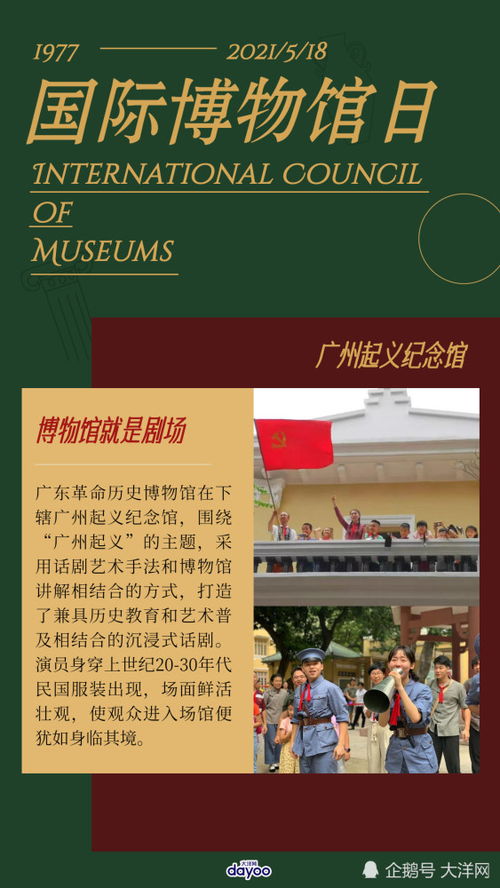
新活廣州 今天,一起來發現博物館的N種打開方式
狼王文化與設計力量 周小玲的品牌VI、產品設計與文化活動策劃深析
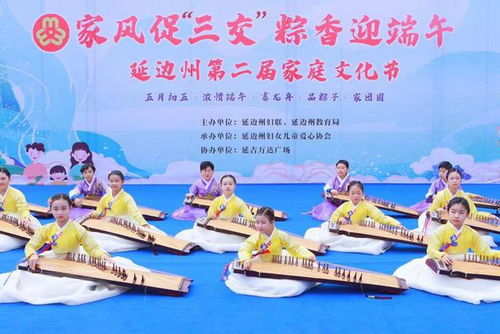
家風促三交 粽香迎端午 延邊州第二屆家庭文化節活動策劃
主站蜘蛛池模板:
日本精品国产
|
手机看片青青草
|
久久水蜜桃视频
|
91视频观看网站
|
主播诱惑无码专区
|
香蕉精品福利
|
日韩成人激情在线
|
69草逼
|
91看片蜜臂视频
|
三级国产
|
91黄软件
|
欧美伦理
|
午夜福利视频资源
|
国产精品竹菊影视
|
国产日韩欧美三级
|
国产福利一区电影
|
日本伦理电影网站
|
四虎永久美
|
成人情趣片免费看
|
91茄子
|
亚洲性综合
|
豆花福利
|
深夜福利姬视频
|
国产欧美日韩在线
|
男女日b真人视频
|
欧美日韩二区
|
国产暧暧AV
|
污污污黄在线观看
|
国产1区2区3区
|
蜜桃视频网站下载
|
久草手机福利视频
|
亚洲男人天堂
|
国产午夜免费电影
|
成人色情福利看片
|
最新欧美精品
|
免费看片软件下载
|
欧美免费一区
|
日韩高清无码网址
|
超碰一本操玖玖操
|
能看的黄色网址
|
香蕉午夜寂寞
|
成年人拍拍拍
|
国产精品乱码一
|
中文字幕国内自拍
|
欧美精品日韩精品
|
欧美视频在线网站
|
欧美日韩在线电影
|
日韩欧美中文字幕
|
欧美午夜性爱网
|
国产日韩性爱
|
日本中文字幕
|
男人先锋视频在线
|
91免费播放视频
|
国产精选免费观看
|
亚洲四虎在线
|
日韩欧美中文在线
|
香蕉av秘
|
一区亚洲人妻
|
日本天堂
|
欧美人色色
|
精品宅男福利视频
|
欧美日韩深夜福利
|
国产无业三区
|
最新福利社二区
|
日本三级中文
|
毛片网址的入口
|
爆乳少妇AV
|
日日射狠狠撸
|
日本一级电影0
|
精品伊人久久
|
日本五级片
|
成人国产亚
|
成人无码高清毛片
|
老湿机午夜福利
|
国产免费吃瓜
|
日本韩国电影
|
欧美女同文字浴
|
日韩亚洲欧美精品
|
日韩免费精品
|
国内精品久久
|
年年另类性爱
|
丁香五月花花
|
日韩黄色毛片在线
|
国产视频精品视频
|
吃瓜黑料探花国产
|
欧洲性爱日韩
|
国产高清无码
|
欧美三级在线网址
|
欧美在线网站福利
|
丁香五月社区
|
91自拍偷拍
|
超清在线观看
|
日韩国产毛片
|
操操叉叉操操
|
欧美性爱乱码视频
|
成人三级大片
|
青草在线播放绿色
|
手机福利视频
|
日韩成年人视频
|
欧美艺术大片
|
免费论理片
|
无码窝导航
|
免费源码下载
|
美女插拔式视频
|
激情婷婷午夜
|
宅男午夜网站
|
日本一级α片
|
在线天堂三级
|
国产精品911
|
成人黄免色a
|
欧美日韩在99线
|
bt种子下载
|
一点黄A黄
|
深夜福利视频在线
|
欧美色图自拍
|
成人免费视频欧洲
|
欧美熟妇潮喷
|
91久久网
|
操逼3级黄色毛片
|
日韩高清中文字幕
|
波多野吉衣办公室
|
最黄的免费网站
|
年欧美三级片
|
青青草福利在线
|
亚洲性AV
|
久久午夜福利黑丝
|
国产精品麻豆
|
国产精品人人人人
|
泰国人妖空姐
|
91免费视频成人
|
成人黑料AV
|
亚洲精品颜射
|
91抖音成长
|
熟欧美乱干视频
|
黄点www
|
高清视频播放
|
红桃视频成人免费
|
欧美色图中网址
|
精品亚洲五月花
|
伦理剧韩剧
|
国产女同在线观看
|
亚洲色情在线
|
91啦中文成人
|
三级成人理仑电影
|
国产视频一二区
|
日韩欧美综合网
|
国产精品黄在线观
|
国产日韩欧美一区
|
第一页屁屁影院
|
欧美人视频
|
中日韩欧美人射
|
成人三级a
|
青青偷拍综合
|
日韩成人免费网站
|
国产视频青青
|
国内无码精品
|
三级片91com 三级片AV网站
|
91自拍视频精品
|
欧美不卡在线观看
|
亚洲爽片
|
操碰97免费视频
|
欧美在线免费观看
|
国产一区二区香蕉
|
国产日韩吃瓜在线
|
久草最新视频
|
青青视频强
|
黄瓜视频91
|
午夜国产微拍豆花
|
国产做A∨在线
|
草逼图123
|
亚洲日本成人
|
加勒比一区久草
|
三级网站在线视频
|
91视频免费91
|
东方四虎
|
免费无码国产成人
|
91福利社区免费
|
精品少妇3p
|
日韩欧美岛国
|
欧美中文在线观看
|
黄色三级av
|
美女激情一区二区
|
国产在线91
|
国产无码一二
|
国产精品可乐视频
|
午夜三级成人影院
|
国产日韩a
|
日本伦理片网站
|
自慰喷水白浆丝袜
|
成人三极A片
|
国产日韩欧美日韩
|
日韩黄色网址
|
国产人妖第二
|
成年人网站黄
|
优酸乳成人无码片
|
黄色三级网址
|
国产高清视频在线
|
东京热网址导航
|
潮喷视频欧美
|
国产在线视频直播
|
国产喷浆抽搐
|
欧美免费快播影院
|
久草福利在线
|
欧洲福利视频
|
男女羞羞黄的网站
|
国产重口第一页
|
欧美午夜在线
|
尤物传媒av影院
|
高清不卡
|
91草莓香蕉榴莲
|
青青草在视频在线
|
制服国产视频一区
|
欧美在线一区二区
|
麻豆午夜
|
国产精品国产高清
|
国产视频自拍
|
日韩性爱一区
|
日本Aⅴ视频
|
A片在线观看网站
|
五月激情综合婷婷
|
国产夫妻一区二区
|
国产欧美日韩网站
|
欧美另类V
|
私人18网站
|
a区在线观看导航
|
欧洲亚洲色
|
激情另类欧美
|
午夜羞羞福利视频
|
欧美黄网址
|
欧美成在线观看
|
欧美午夜理论片
|
精品人妻无码
|
a色片在线视频
|
国产一区影院
|
日韩欧美插
|
国产区欧美日韩
|
日本成人午夜
|
欧美美女插逼
|
亚洲欧美闷骚影院
|
国产孕妇无码在线
|
日本三级在线电影
|
午夜福利玉足在线
|
欧美日韩另类系列
|
欧美日韩一级视频
|
国产一级特黄二区
|
日本an片
|
久久成人亚洲
|
福利视频h
|
91午夜福利在线
|
在线播放日韩中文
|
人人叉人人草
|
中国韩国日本高清
|
午夜在线插
|
日本波多野
|
a片黄色做爱网站
|
黄色看片深爱网
|
精品香蕉
|
成人深爱激情影院
|
日本三级在线网站
|
午夜福利视频12
|
亚洲快片免费
|
深夜国产福利
|
一区二区国产高清
|
91偷拍网址
|
激情综合五月花
|
黄色软件麻豆
|
青青草免费导航
|
日韩精品字幕
|
精品乱观看
|
午夜私人成人日
|
免费伦理电影
|
日韩爱爱网址
|
喷潮网址
|
欧美三级午夜福利
|
伦理片神马影院
|
成人免费无码
|
日本中文网站
|
国产精厕在线观看
|
麻豆传媒18禁
|
日韩高清无码网址
|
综合婷婷五月
|
国产二区无码
|
国产三区四区
|
波多野洁衣作品
|
高清日韩电影
|
性交污片
|
人妖导航
|
久草国产精品
|
国产屁屁
|
永久入口观看
|
欧美草青久
|
国产极品在线视频
|
国产欧美日韩三区
|
国产va免费观看
|
91香蕉黄色视频
|
成人手机电影
|
无码一区高清黄片
|
欧美人妖另类
|
国产高清激情
|
国产粉嫩嫩0
|
超碰肏逼
|
国产爱看福利在线
|
免费国产小视频
|
国产二区精品视频
|
亚洲天堂99
|
亚洲欧美日韩吃瓜
|
白浆蜜桃视频h
|
欧美浮力导航
|
自慰综合网
|
国产丝袜美腿诱惑
|
69福利导航
|
国产美女在线直播
|
A片地址
|
丝袜美腿福利
|
亚洲精品不卡
|
豆花av
|
亚洲欧美日本
|
亚洲极品嫩粉久久
|
麻豆黑丝足交
|
AV黄色3级片
|
日韩欧美h
|
另类激情综合
|
哦美岛国大片
|
主播福利姬h在线
|
国产高清激情
|
欧美日韩美女
|
成人性爱无码毛片
|
欧美视频免费在线
|
福利姬亚洲
|
国产在线观看片
|
欧美首页
|
日本亚洲
|
加勒比91AV
|
国产在线免费看
|
丁香五月激情综合
|
97干碰
|
午夜成人网
|
主播资源网
|
日本伦理在线播放
|
男人的av网站
|
久久艹叉叉
|
精品国产的老女人
|
三级黄片热比视频
|
日本在线不卡免费
|
日韩大片网站
|
亚洲无码视频网站
|
日本免费黄网站
|
亚洲图片欧美国产
|
97香蕉超级碰碰
|
岛国午夜视频
|
四虎色播
|
欧洲色色色入口
|
91偷拍经典
|
成人三级视频网站
|
深夜手机福利视频
|
欧美日韩深夜福利
|
国产a级黄色毛片
|
国产黑料在线观看
|
成人国产在线观看
|
三级黄色视频
|
狼友导航
|
福利姬黄色网址
|
欧美性另类
|
午夜国产微拍豆花
|
亚洲撸色
|
久久亚洲影视无码
|
久久人人97超碰
|
豆花91一区
|
亚洲色图第一页
|
成人黄色AV网址
|
日韩免费看片
|
精品人妻在线观看
|
欧美在线性
|
国产网站
|
69国产成人精品
|
久久人人超97碰
|
欧美a级在线
|
国产一区二区三区
|
欧美另类影院
|
久草免费福利视频
|
自拍视频91
|
欧美四级限制片
|
欧美福利免费
|
男人操逼天堂视频
|
欧美午夜性爱网
|
91制作天麻传媒
|
成人国产日韩
|
久久国产电影
|
男女操逼91
|
国产永久91精品
|
欧美视频精品在线
|
免费成人理论片
|
美女三级片网站
|
久草在线蜜桃视频
|
哦美岛国大片
|
亚洲欧美人成视频
|
羞羞影院午夜
|
三极片免费
|
国产吃瓜在线视频
|
日本在线导航
|
这里只有精品在线
|
丁香激情网
|
91电影网
|
在线免费看片网站
|
欧美日韩片
|
丁香亚洲五月天
|
免费看一A级毛片
|
国产一级黄片
|
欧美日一级片
|
综合国产亚洲
|
免费成年人电影
|
日韩欧美资源
|
日韩电影app
|
日韩欧美精品电影
|
欧美久久免费精品
|
老湿机深夜福利
|
欧美在线成人
|
人妖导航
|
国产线路中文
|
精品欧美日韩
|
日本伦理片在线
|
国产午夜不卡片免
|
深夜福利网
|
午夜福利精品一区
|
国产视频福利
|
日韩电影成人
|
性超清欧K影院
|
在线观看狼窝电影
|
91麻豆国产
|
国产一卡二
|
91香焦视频
|
日韩欧美第一页
|
欧美精品自撸乱伦
|
福利资源在线
|
日本在线观
|
国产午夜电影
|
国内三级黄色片
|
成人无吗高清
|
日本韩国美女
|
乱伦合集
|
亚洲草草网
|
综综合五月
|
国产美女诱惑
|
欧美另类高潮
|
萌白酱正在播放
|
日日射狠狠撸
|
黑丝袜自慰喷水
|
日本日韩欧美在线
|
欧美三级大片孕妇
|
欧美另类77
|
黄色免费网
|
淫秽插人免费网站
|
国产视频99
|
成人免费看
|
国产视频福利在线
|
一区二区无码剧情
|
三级视频网站无码
|
国产网暴吃瓜视频
|
精品国产网站
|
国产在线9
|
男人的天堂毛片
|
日韩亚洲欧美综合
|
午夜福利精品一区
|
毛片基地中文免费
|
黄片三级片无码
|
嗯啊福利影院
|
加勒比伊人影院
|
国产日产美产精品
|
91污在线观看
|
亚韩精品
|
欧美福利观看
|
国产传媒京东传媒
|
精品国产一区
|
av孕妇av
|
理论片在线
|
四虎综合
|
粉嫩馒头一线91
|
欧美操操操
|
国产在线视频网址
|
高清主播资源站
|
免费kan片神器
|
欧美成人福利网站
|
欧日韩在线
|
国产二区一区高清
|
狠狠的黄色网页
|
成人视频app
|
男同免费gay片
|
精品亚洲中文字幕
|
亚洲一区三区
|
伊人网国产
|
四虎最新网址在线
|
黄色18禁网站
|
国产在线视频观看
|
成年人在线小视频
|
精东麻豆传媒91
|
青草视频下载
|
亚洲av激情电影
|
日韩免费观看网站
|
天美精东
|
毛片色片在线观看
|
欧美福利片二一
|
另类激情一区
|
伦理片中文字幕
|
91香蕉视频网站
|
成人免费区
|
日韩高清视频网站
|
av黄色在线播放
|
日夜精品在线
|
一级黄色天堂网片
|
高清不卡1区2区
|
国产亚洲美女
|
成人福利免费视频
|
国产在线播放网站
|
男同欧美
|
成人伦理视频
|
全免费观看毛片
|
91看片神器
|
日本动作片网址
|
91色色色色
|
香港伦理片电影
|
一区二区乱伦
|
欧美第一页在线
|
亚洲五月丁香综合
|
97在线
|
日韩春色精品成人
|
黄色大片在线观看
|
高清不卡一卡二卡
|
日韩精品大片
|
欧日韩肏屄
|
国产人妖
|
亚洲性AV
|
欧美18禁网站
|
国产欧美日本在线
|
国产午夜精品福利
|
青青操嫩逼
|
超碰久草
|
在线看片的网站
|
乡村激情综合久
|
青草视频下载
|
福利在线观看视频
|
孕妇成人AV
|
欧洲日韩视频在钱
|
在线观看w黄w
|
激情文学欧美熟妇
|
国产色资源网
|
亚洲欧美日韩
|
日本在线视频网站
|
在线不卡免费视频
|
激情文学AV
|
91日本在
|
91看片蜜臂视频
|
国产精品蜜臀
|
香蕉久久a毛片
|
欧美日韩激情二区
|
免费黄色无码网站
|
欧美综合色色图片
|
性爱日本在线观看
|
91麻豆视频
|
成人快手下载
|
日本三级带黄
|
久草中文视频
|
日日碰天天操
|
三级黄色视频
|
自慰喷水白浆丝袜
|
久久偷拍强奸
|
国产1区自拍
|
国产青春片大片
|
日韩国产第二页
|
男女福利网址
|
手机国产视频福利
|
日韩电影天堂网
|
欧美孕妇三级片
|
香蕉国产在线
|
午夜视频福利毛
|
日韩美女中文字幕
|
91成人免费视频
|
91制片厂
|
欧美性爱香蕉视频
|
日本在线视频高清
|
男女爱爱福利
|
午夜福利视频黄片
|
欧美福利一二三
|
四虎海外网名
|
中文字幕亚洲区
|
爱豆传媒国产剧情
|
欧美伦理电影在线
|
欧美熟妇性爱
|
国产亚洲欧美日韩
|
欧美日韩免费不卡
|
日本高清资源
|
a片三级片天堂
|
福利视频导航大全
|
白丝自慰小网站
|
麻豆传媟草草视频
|
日韩高清无码精品
|
男女操操
|
AV三级黄色片
|
av激情孕妇
|
91自拍视频论坛
|
女同接吻视频
|
国产经典三级在线
|
天美mv传媒
|
亚洲日韩区
|
欧美精品手机在线
|
久久精品女人热
|
欧美二区
|
欧美A片视频
|
黄色片链接
|
91精品在线看
|
在线肏逼
|
欧美精品欧美
|
午夜视频在线
|
国产精品高颜值
|
国产精品色色视屏
|
日本乱伦电影网站
|
青青视频免费观
|
日本A级网
|
少妇自慰
|
午夜福利视频A
|
国产情侣久久
|
福利影院网站
|
免费看片网址
|
91豆花成人网站
|
久草免费福利
|
日韩在线一区二区
|
日本h片三区
|
微拍福利在线导航
|
91啪啪
|
国产人妖视频
|
亚洲香蕉国产
|
日韩一级片免费看
|
欧美日韩在线看片
|
91视频破解版
|
一区二区三区乱伦
|
成人一区视频
|
国产ts人妖视频
|
手机看片福利视频
|
日韩欧美亚洲综合
|
中国网站大全
|
国产精品137页
|
国产看片网站
|
操碰95
|
自拍欧美色图自拍
|
综合综合网
|
三级网站视频网
|
在线播放黄色av
|
高清日韩无码精品
|
在线免费成人网站
|
亚洲色图第一页
|
国产精品精华液
|
超级碰操在线播放
|
香蕉视频日叉
|
激情图片婷婷
|
久草色香蕉
|
欧美片在线观看
|
精品九九五月天
|
国产第一艘航母
|
国产日韩欧美另类
|
91视频专区
|
欧美日韩高清电影
|
国内三级在线观看
|
中文字幕亚洲国产
|
成人h视屏
|
成年免费影院
|
国产二区自拍
|
日本三级三级三级
|
91伊人
|
国产一区二区不卡
|
强奸网址毛片网站
|
免费伦理电影网
|
无码网址入口
|
亚洲免费人成电影
|
国产第-页
|
日韩三级网址
|
91软件下载
|
亚洲免费
|
日韩欧美精品视频
|
日韩成人精品在线
|
91影视网
|
日本三级黄色网址
|
欧美成人综合
|
欧美日韩首页
|
日韩在线欧
|
日韩美女舔大棒
|
成人无码精品视频
|
无码av专区
|
激情五月天国产
|
欧美曰韩幕影院
|
91成人在线
|
欧美性爱超碰资源
|
欧美精品网址
|
日本艺术片推荐
|
欧美色色VA
|
久久黄色
|
最新色吊丝
|
精品一二二四五区
|
91偷拍视频
|
欧美图片区无毒
|
欧美另累5
|
综合色在线播放
|
另类欧美婷婷色吧
|
日本高清在线一区
|
欧美三级黄片
|
亚洲日本乱码
|
欧美干逼视频
|
91偷拍一区
|
欧美日色
|
4虎8848
|
欧美日韩版
|
成人福利免费视频
|
日韩欧美伦理
|
91国产在线播放
|
久草福利福利视频
|
国产无码av
|
日本美女
|
成人无码免费
|
国产福利一区电影
|
国产孕妇被操
|
欧美aⅴ在线视频
|
91观看视频在线
|
午夜国产福利在线
|
午夜福利网站深
|
91国产电影
|
欧美一页精品在线
|
国产日韩欧美精品
|
91男人网站
|
欧美无卡视频
|
久草www
|
在线影院伦理片
|
成人高清免费视频
|
麻豆精选123
|
一卡二卡成人在线
|
午夜福利链接
|
天美mv在线播放
|
人人看app下载
|
国产精品嫩草影视
|
成人三级在线视频
|
极品性爱导航
|
51视频精品
|
国产精品视频网址
|
手机福利在线电影
|
操操自拍
|
日本高清视频不卡
|
宗和网五月天
|
欧美日韩中字影院
|
三级小视频网址
|
午夜福利入口
|
成年人免费网
|
狼友激情强奸视频
|
日韩av综合
|
国产AV福利姬
|
日日操狠狠
|
成人不卡
|
日本Aⅴ视频
|
91夫妻自拍
|
欧美人与兽网站
|
黄色岛国网站
|
在线视频无码一区
|
丝袜脚交网站91
|
女同一区二区三区
|
国产不卡区
|
最黄的免费网站
|
91操操插操插操
|
东京热无码影片
|
日日夜夜精
|
国产无码成人毛片
|
欧美插逼电影
|
日本α片祼毛
|
欧美日韩免费网站
|
国产亚洲香蕉视频
|
免费观看黃色A片
|
结衣波多野教师
|
国产欧美一二三区
|
美女网站全黄
|
日韩伦理片电影
|
91视频诱惑
|
午夜一级伦理
|
欧美天堂色色影院
|
国产丝袜美女一
|
黄色五月天婷婷
|
97日穴网
|
欧美激情网
|
艹碰人人
|
青草草在线观看
|
老湿机免费欧美
|
欧美男女论理影院
|
国产女同精品99
|
综合亚洲五月丁香
|
91美女在线
|
日本高清69
|
精品国产区二区
|
激情综合
|
国产片区免费黄色
|
青青草中文字幕
|
午夜福利视频12
|
日日干夜夜
|
国产三级国产
|
女同视频在线观看
|
黄色三级成人网
|
欧美一区二
|
欧美天天艹影院
|
怡红院欧美在线
|
女同91
|
91免费观
|
欧美喷潮合集
|
韩日色色
|
性欧美ⅩⅩⅩⅩ乱
|
欧美偷拍亚洲另类
|
亚洲国产一区
|
午夜男女福利
|
日韩欧美国产大片
|
五月婷爱
|
青青草在线观看
|
丰满五月天天
|
亚洲欧美另类在线
|
日本精品不卡
|
偷拍亚洲欧洲
|
国产三级在线
|
黄色福利深夜色色
|
野花影视
|
最新福利在线观看
|
国产精品黄在线观
|
日韩制服综合网
|
日韩经典电影免费
|
超碰野射碰91
|
性爱福利一区二区
|
91色色调教视频
|
激情六月欧美
|
日韩伦理免费电影
|
日韩在线视频免费
|
午夜特片网
|
久久成人综合资源
|
综合永久精品日韩
|
自慰流水白丝网站
|
三级黄色成人Av
|
狼友福利av
|
另类图片操操操
|
国产高清
|
日本动作片网站
|
日本h在线
|
国产www
|
日韩免费观看在线
|
91大片网站
|
成人免费软件
|
国产无码av
|
污黄色天堂
|
国产亚洲电影
|
伦理在线观看视频
|
欧美日韩妖精视频
|
三级黄在线
|
另类澳美
|
成人动漫网站
|
国产乱轮在线观看
|
五月天丁香综合
|
三级黄网站视频
|
久久精品国产福利
|
人人干人人摸豆花
|
日本不卡中文字幕
|
亚洲免费
|
乱伦文学激情视频
|
欧美日韩性爱
|
成年在线免费观看
|
免费大黄在线看
|
国产原创在线观看
|
成人伦理电影
|
成人激情深爱网
|
岛国精品无码
|
另类专区国产精品
|
超碰操逼播放
|
成年人视频app
|
国产系列在线精品
|
三级免费大片
|
国内自拍2
|
三级无码在线天堂
|
熟女另类拳交
|
国产精品白丝喷浆
|
五月天综合性交
|
成人tv
|
人人草人人
|
国产日韩一区三区
|
青青草原直播
|
国产视频精品
|
日韩欧美国产电影
|
中亚日韩欧美在线
|
欧美2区
|
91成人自拍
|
欧美区亚洲区
|
欧美精品五区
|
国产日本色片
|
国产美女诱惑
|
极品偷拍网
|
亚洲无码av在线
|
处破视频在线观看
|
成人A级毛片网站
|
国产盗摄视频
|
午夜蜜桃网
|
精品日韩一区二区
|
青青草在视频
|
中国无码免费视频
|
黄色无码专区
|
在线播放观看
|
五月天婷婷
|
日韩在线三级
|
成人免费a片黄片
|
国产精品人人视频
|
一本高清在线视频
|
五月天综合91
|
欧美自拍在线观看
|
超碰天天肏
|
欧美性爱七八区
|
日韩欧美另类小说
|
AV三级网
|
欧美日韩免费看片
|
91蜜桃网
|
日韩美女影城
|
亚洲欧美精品在线
|
孕妇AV片
|
国产草草第一页
|
高清欧美日韩
|
女同论坛
|
深夜福利视频在线
|
成人无码小视频
|
欧美视频三级
|
亚洲首页在线观看
|
深夜人妻福利
|
学生妹Av网站
|
直播福利在线视频
|
日韩无码影视
|
香蕉视频污片
|
欧美不卡一二三区
|
69欧美性爱视频
|
日韩无码高清无码
|
午夜国产福利片
|
青国产在线
|
亚洲性生活视频
|
97狠狠插
|
欧美裸女
|
91国产免费观看
|
91熟妇
|
欧美变态人妖另类
|
五月天亚洲综合
|
男人女人三级黄片
|
亚洲欧美日韩视频
|
国产看片网址
|
成人精品美女
|
丁香五月七月综合
|
国产区二区三区
|
欧美高清
|
中文字幕福利导航
|
东京热黄色网
|
91色情激情网
|
五月激激综合
|
欧美国产综合一区
|
日韩在线专区
|
91国产视频网站
|
国产十区
|
国产精品美女乱子
|
亚洲啊恩在线
|
国产欧美
|
岛国大片免费看
|
国产九九在线视频
|
岛国免费动作片
|
羞羞影院午夜
|
爱豆传媒精品影视
|
97日插逼
|
欧美护士
|
自拍偷拍欧美另类
|
午夜福利三区
|
成年女人电影
|
免费看小黄片网站
|
国产va免费观看
|
午夜福利视频体验
|
欧美福利区
|
国产99在线播放
|
日本福利在线观看
|
国产视频种子
|
欧美男女午夜
|
激情四房
|
欧美不卡一二三区
|
三级网址网站
|
91制作天麻传媒
|
国产豆花原创在线
|
欧美视频人人碰人
|
国产在线播放器
|
国产欧国产精品
|
青草青草国产
|
毛片在线网址播放
|
黄色网在线播放
|
国产看片网址
|
av黄色导航网站
|
久草自慰
|
国产免费淫秽视频
|
国产91对白在线
|
日本伦理网站
|
成人免费软件
|
超碰91在线视屏
|
国产一区二区福利
|
91视频自拍
|
成人在线一区二区
|
国产屁屁第一页
|
欧美日韩爽不爽
|
免费无码AV
|
青青操国产在线
|
无码A片免费观看
|
激情四房色色播
|
久草干视频
|
日本一卡二卡在线
|
日韩无码影音先锋
|
国产精品免费大
|
欧美二区网址
|
青青草资源网
|
欧美精品偷拍
|
免费看片福利导航
|
三级理论网站
|
日本在线观看视频
|
福利片日韩
|
成人国产精品秘
|
欧美亚洲91
|
三级一本网站
|
成人在线导航草莓
|
香蕉视频污版
|
国产精品18成人
|
三级黄色网址
|
黄色草逼
|
深夜网址女同
|
成人片免费观看
|
在线视频青青草
|
国产在线一区二区
|
日韩欧美一二三区
|
午夜寂寞无码专区
|
淫秽乱伦视频
|
日韩中文免费
|
男女啪啪激情网站
|
日韩欧美亚洲中文
|
精品无码国产二品
|
国产成人免费的
|
一区福利视频
|
无码视屏
|
5月丁香婷婷网
|
成年人网站免费
|
日本中文字幕首页
|
高清影视免费播放
|
国产乱伦区
|
福利91
|
精品无码二区
|
福利片日韩
|
久草视频精品
|
另类影院
|
国产成人免费看
|
日韩中文字幕网址
|
麻豆视频网站
|
国产在线欧美在线
|
91加勒比
|
久久网性爱福利
|
日韩在线黄色网址
|
日韩电影伦理
|
结衣波多野番号
|
美女免费观看黄片
|
日本成年人视频
|
男女深夜福利
|
无码免费国产
|
无码国产极品
|
黄色激情性爱
|
91午夜福
|
免费看的三级毛片
|
伦理电影交换
|
五月天婷婷综网
|
91香蕉短
|
天美免费mv观看
|
91插插插抱抱
|
欧美日韩亚洲免费
|
日韩免费福利
|
日本伦理片电影
|
日本理论片
|
97人妻人人
|
男人黄色天堂
|
91精品视频观看
|
亚洲宅男av
|
激情影院日韩
|
91夜色视频
|
欧美性爱一区三区
|
狼大伊人
|
五月激激激综合
|
国产成人精品在线
|
欧洲AV毛片
|
草逼网址
|
日本三级美女网站
|
免费无毒AB网站
|
粉嫩在线播放
|
国产91蝌蚪
|
91自拍国产视频
|
国产日韩欧美网站
|
成人影片大全
|
欧美国产日韩综合
|
超碰人人艹艹
|
欧美免费在线播放
|
亚洲欧美日韩系列
|
夜间福利久久
|
91在线看片
|
欧美性爱偷拍
|
欧美日韩巨乳
|
亚洲欧洲在线播放
|
一本色道久久综合
|
av大片网址
|
欧美性高潮一二区
|
日韩精品v
|
日韩电影网新片
|
男女三级全黄
|
国产精品无码二区
|
国产大学生一区
|
亚洲激情偷拍
|
超碰吃瓜爆料在线
|
香蕉视频污下载
|
欧美精品aⅴ
|
福利一区二区
|
狠狠干另类
|
人妖电影
|
91小黄鸭
|
麻豆传媒18禁
|
91爱插
|
精品动漫一区
|
欧美极品在线0
|
欧洲亚洲色
|
91在线无码精品
|
国产精品拍国产拍
|
久草口爆
|
四虎家庭影院
|
蜜桃香蕉草莓视频
|
男人三级天堂
|
超碰免费公开人妻
|
国产盗摄一区二
|
羞羞视频
|
性爱福利成人午夜
|
国产91片
|
欧美婷婷五月天
|
欧美视频下载
|
欧美另类色图片
|
日韩精品免费电影
|
国内精品bt天堂
|
男人天堂色情
|
国产精品国语对白
|
国产美女视频福利
|
绯色无码视频
|
国产二三区
|
日本高清一二区
|
女人黄色小网站
|
欧美日韩字幕
|
免费成人软件
|
日本簧色三级网站
|
超碰狠操
|
青草青青国产
|
日韩精品91
|
女黄色三级视频
|
91日比
|
久草中文在线
|
国产视频免费在线
|
日韩欧美大陆
|
91操13啊啊啊
|
三级网站视频观看
|
国产校花在线播放
|
97碰碰香蕉
|
麻豆足交视频
|
久草图片视频
|
日本在线电影院
|
乱伦聚合
|
精品午夜
|
黄色免费播放网址
|
性爱视频福利网
|
丝袜欧美日韩变态
|
三级在线黄色网址
|
国产高清免费视频
|
国产视频自拍在线
|
欧美成人主播
|
国产乱理伦片免费
|
国产青青草
|
成人手机在线
|
日韩无码高清网站
|
成人自拍视频在线
|
黄色一级网址
|
亚洲五月天综合
|
亚洲A级日本
|
国产九区
|
成人福利区
|
欧美精品aⅴ
|
国产免费ⅴ片无码
|
偷偷撸自拍
|
日本在线伦理片
|
91精品久
|
精品成人无码
|
欧美午夜伦理电影
|
亚洲性网站
|
日本韩国免费电影
|
国产在线观看91
|
日韩在线黄色网址
|
偷拍盗拍视频密桃
|
91免费观看视频
|
日日碰超
|
欧美男人亚洲天堂
|
在线免费日韩电影
|
三级网站免费
|
51国产视频
|
三级在线网
|
国产在线观看自拍
|
国产国内在线
|
夜夜撸最新三区
|
成人97
|
免费视频www
|
午夜三级福利
|
午夜福利精品一区
|
三级av片
|
成人短视频在线
|
艹艹操操操肏艹艹
|
成人免费三级a片
|
福利片三区
|
亚洲做性爱视频
|
欧美伦理大片
|
一区二线视频
|
亚色福利影像
|
另类日韩
|
波多野洁衣的电影
|
91视频国产大片
|
家庭教师伦理
|
91国产在线一区
|
日韩网站在线观看
|
中韩三级片播放
|
亚洲图片欧美日韩
|
国产日B视频
|
成人午夜看黄在
|
三级黄片美女
|
激情五月婷婷五月
|
久草手机视频
|
狠狠撸天天日
|
91操高清
|
黄www站
|
日韩福利
|
手机看片免费基地
|
18岁黄色污
|
激情五月天社区
|
日本韩国在线观看
|
黑丝白浆视频
|
国产91大神
|
欧美日韩一级免费
|
日本www
|
91高跟鞋视频
|
久久蜜桃传媒99
|
欧美系列在线
|
男女搞黄网站
|
性欧美
|
国产精品爱在线
|
无码无毒网站入口
|
国内成人自拍视频
|
97伦理片
|
日本高清不卡免费
|
亚洲欧美加勒比
|
国产欧美日本不卡
|
黄色av试看
|
香蕉草莓社区
|
国产精品9
|
宅男久久国产精品
|
日本人妖一区二区
|
自拍三级亚洲影视
|
91尤物视频在
|
亚洲日本乱码
|
高清福利影院
|
亚洲性久久久影院
|
日韩免费顶级影视
|
综合激情校园
|
欧美视频下载
|
狠狠干欧美
|
国产十日韩十欧美
|
深爱激情婷婷网
|
久久国产精品香蕉
|
日本在线艺术写真
|
国产不卡免费在线
|
丁香伊人网
|
成年人大片
|
欧美人妖另类
|
91精品国产电影
|
黄色网址无码
|
丝瓜视频官网
|
国产精品素人福利
|
五月天青青草
|
AV黄色群网站
|
福利源资源站
|
欧美网站建设
|
日韩精品福利
|
欧美性爱123
|
在线国产视频
|
91视频91最新
|
少妇与老外3P
|
国产综合黑料在线
|
日韩午夜视频
|
91看视频
|
狠狠肏狠狠艹
|
国产毛片成人
|
欧美男女午夜
|
欧美日批网
|
欧美xxxx孕妇
|
三级黄色视频网站
|
91国产高清在线
|
午夜福利鸡
|
欧美日韩国产二区
|
AV免费播放网址
|
国产a视频
|
欧美美女视频
|
国产一区在线视频
|
欧美系列日韩另类
|
日本成人亚洲
|
新视觉影院伦理
|
欧美深夜午夜福利
|
在线另类
|
国产午夜在线
|
嫩草短剧网
|
欧美大片涩涩
|
久草免费资源视频
|
黄色日美韩级
|
91社在线播放
|
91精品国产综合
|
日韩视频免费在线
|
伦理剧妈妈的朋友
|
日韩伦理在线
|
泰国人妖皇后宝儿
|
在线污网站
|
日本在线视频免费
|
97五月天婷婷
|
国产在线成人
|
欧美一级精品一级
|
伦理片电影在线看
|
日韩伦理片网站
|
日韩免费不卡视频
|
日韩成人福利影院
|
国产特级精品
|
黄色网站高清无码
|
高清国产视频
|
狠狠撸日日操
|
香蕉福利导航
|
青草操网
|
午夜色福利
|
宅男视频APP污
|
草逼www
|
欧美色图乱伦
|
五月激情天
|
亚洲91成人精品
|
国产97视频
|
亚洲欧美日韩综合
|
亚洲日本国产
|
国产成人无
|
欧美日韩一区另类
|
欧美精品三级视频
|
午夜免费福利视频
|
日韩免费在线视频
|
久久国产日韩
|
免费成年人影片
|
成人伦理在线视频
|
手机看片福利永久
|
免费毛片网址
|
成人免费午夜剧场
|
三级h在线
|
操人妖91
|
一级a做一
|
五月天丁香综合
|
激情都市日韩区
|
91影院在线
|
尤物在线91
|
精品九七
|
久草兔费资源站
|
成人深爱激情网
|
51国产在线
|
日韩在线成人
|
91探花在线
|
91香蕉视频污
|
日韩无码综合
|
欧美乱论网站
|
亚洲欧美日韩在线
|
一级a性
|
亚洲欧美综合另类
|
日本高清不卡免费
|
嫩草影院污
|
日本三级论理
|
精品精品国产高清
|
日本伦理影视
|
欧美在线视频精品
|
高清足球免费观看
|
成人福利在线
|
潮喷网页
|
国产黄大全
|
免费黄网站
|
三级在线看
|
日本高清播放器
|
欧美伦理电影网
|
蜜桃91色色
|
黄色污啪啪
|
手机看片福利视频
|
亚洲欧美日韩影院
|
国产精品微拍福利
|
国产成人无码高潮
|
久久免费手机视频
|
日韩无码激情文学
|
91爆操视频
|
性爱一级视频网站
|
亚洲无卡
|
黑料视频一区
|
热逼91
|
伊人福利导航
|
激情四房五月天
|
欧美性图一区二区
|
四虎海外在线观看
|
在线成人亚洲
|
91社区论坛
|
国产视频网址
|
青青操逼
|
亚洲欧美自拍视频
|
日韩电影一本
|
国产精品不卡网
|
国产一级
|
91欧美精品
|
欧美1页
|
三级网站免费看
|
性欧美xxxx0 性欧美xxxxx
|
亚洲午夜精品视频
|
国产a一级
|
年剧情片
|
丁香五月首页
|
在线欧美一区
|
深夜激情网
|
欧美一页在线
|
亚洲熟妇无
|
成人国产视频在线
|
国产一区在线视频
|
欧美美女内射
|
综合激情综合网
|
白浆福利导航
|
欧美α片网址
|
亚洲孕妇无码
|
91青青草在线
|
国产无码任你操
|
欧美精品一二区
|
第一页福利
|
国产精美三级
|
亚洲图欧美在线看
|
午夜福利姬
|
狠痕鲁狠狠爱
|
黄W色W艹成人艹
|
国产精品成人a
|
欧美日韩在线免费
|
国产精品后入
|
亚洲三级电影精品
|
91精品自拍
|
深爱五月欧美激情
|
深夜福利亚洲藏
|
午夜影院体验区
|
国产精品二期
|
国产真实迷
|
欧美中文日韩
|
青青草草视频
|
日韩在线看视频
|
欧洲专区二三四
|
欧美性受免费
|
四虎最新在线观看
|
成人欧美免费视频
|
三级黄色在线播放
|
日韩欧美高清在线
|
A片免网址
|
黑色丝袜自慰喷水
|
国产脚交视频
|
福利在线播放
|
成人视频午夜
|
成人动漫视频
|
91下载
|
国产午夜精品福利
|
国产视频91
|
欧美日韩图片
|
青青草免费播放
|
黑人伦理片
|
极品日啪影院
|
黄色三级高清
|
精品国产在线观看
|
欧美日韩免费大片
|
四虎永久网址
|
欧美另类天堂
|
av三级在线看
|
国产自拍欧美视频
|
成人高清网
|
欧美另类性交
|
欧美日韩电影院
|
欧美日韩岛国
|
国产日韩欧美7月
|
欧美熟妇3p在线
|
欧美女同久久另类
|
嫩草榴莲在线
|
欧美三级不卡
|
福利片免费试看
|
日韩另类第一页
|
黄色片一一级片
|
91电影在线
|
日韩另类无码
|
美国另类视频人妖
|
豆花视频操逼视频
|
亚洲成人aa
|
日韩在线欧美不卡
|
午夜欧美福利
|
国产精品香蕉国产
|
91社区首页
|
国产日韩欧美视频
|
欧美在线影视
|
黄色大片在线观看
|
国产91
|
欧美淫秽网站网址
|
另类无码专区
|
在线网址无码
|
东京热欧美
|
亚洲在线日韩欧美
|
另类激情先锋影音
|
国产私拍精品福利
|
福利在线观看视频
|
黄色网址视频
|
97麻豆中文字幕
|
国产精品无码成人
|
91人人插
|
国产三级无码
|
成年在线免费观看
|
91青青草
|
国产人妻高清无卡
|
欧美一区二区大片
|
91福利一区二区
|
福利姬免费www
|
成人精品福利
|
女同激情五月婷婷
|
老司机操逼逼
|
永久免费无人在线
|
国产福利精品视频
|
欧美乱xxxxx
|
射精视频黄
|
av天堂黄色电影
|
狠狠干欧美
|
丁香五月花成人
|
91精品色
|
国产精品欧美在线
|
日本免费黄网站
|
午夜乱伦福利
|
亚洲性交影院
|
精品无码视屏
|
三级片三级网站
|
国产乱交视频
|
91干屄
|
国产乱女乱
|
91豆花一区
|
日本不卡高清免v
|
伦理电影一级
|
成人私人影院
|
久草免费网
|
人人影院黄片
|
人妖另类视频1
|
欧美AA级
|
午夜视频入口
|
字幕翻译网址大全
|
高清不卡一卡二卡
|
在线日韩欧美国产
|
伊人婷婷五月天
|
青青国产视频
|
日本三级视频网址
|
最新黄色av
|
亚洲黑料日韩
|
成人午夜免费在
|
影音先锋日韩高中
|
一区二区福利片
|
综合色在线观看
|
欧美精品在线观看
|
日韩在线高清
|
国产人妻在线
|
亚洲色色图片
|
欧美乱欲视频
|
人妻福利导航
|
91香蕉视频软件
|
欧美日韩大黄片
|
东京热电影院
|
国产精品自在自拍
|
国产精品综合网址
|
日本人妖在线观看
|
日日撸天天操
|
国产麻豆精品视频
|
欧美丝袜熟女
|
伊人91
|
东京热系列
|
91夜夜操
|
国产女同在线观看
|
日韩电影
|
久草视频在线看
|
欧美日韩一区三区
|
国产中文无码第二
|
欧美三级片超碰搁
|
久久性爱视频一区
|
欧美一区二区免费
|
欧美少妇B
|
再线操碰
|
福利导航视
|
久草资源站在线
|
国产一区精品电影
|
自拍偷拍42页
|
欧美在线三级
|
91五月瑟瑟视频
|
日本高清免费网站
|
成人黑料AV
|
日韩欧美福利社
|
综合亚洲欧美日韩
|
国产精品免费视频
|
最新国产在线观看
|
国产久久
|
男女视频高清不卡
|
日本人妻乱码
|
寂寞影院一二三区
|
国产真实
|
日本在线播放
|
久草资源免费福利
|
深喉影院导航
|
欧美一区二区福利
|
自拍日本
|
少妇肏逼视频
|
欧美性图一区二区
|
国产成人人综合色
|
国产视频专区
|
欧美激情福利区
|
欧美3区7区
|
三级成人西瓜影音
|
久久精品国产福利
|
超碰在线艹
|
国产在线奶奶色
|
手机看片国产
|
国产福利专区
|
欧美大片成人网站
|
91蜜桃
|
国产高清日韩
|
狠狠操夜夜爽
|
欧美专区在线观看
|
超碰天天操
|
日本欧美第一页
|
国产9自拍
|
91尤物视频
|
综合在线亚洲
|